
利用ガイド
音楽検索用ページ(別ウェブサイト)のご利用方法をまとめましたので、ご利用前にご確認ください。
アカウント登録
ログインウインドウで「新しいアカウントを作成」をクリックするとサインアップウインドウが開きます。
各項目に記入してアカウントを作成してください。
会社名以外の項目はすべて必須項目となっています。
国は「日本」、言語は「日本語」を選択してください。この項目の選択が正しくないとウェブサイトの機能をご利用いただけない場合がありますのでご注意ください。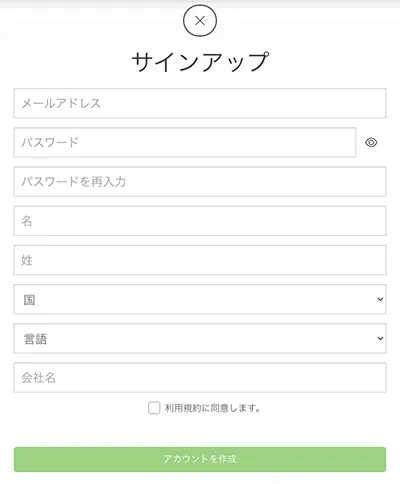
タグ検索(フィルター)
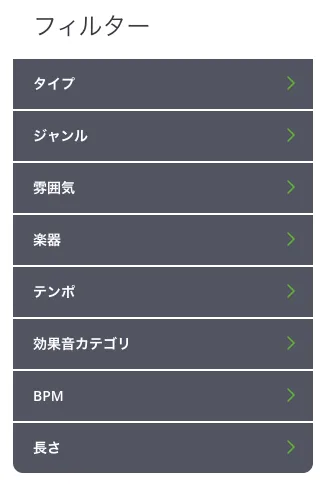
トラック検索ページの右側にあるフィルターを使って、ジャンルや雰囲気などのタグごとの検索(絞り込み)ができます。
フリーワード検索
画面上部にある検索窓に自由にキーワードを入力して検索することができます。
入力すると「テキスト検索」か「AI prompt search」を選択する表示になりますので、希望する方を選択してください。
曲のタイトルや単純なキーワードでの検索の場合は「テキスト検索」、利用シーンの説明など文章での検索の場合は「AI prompt search」が向いています。
日本語入力の場合、変換ごとに検索ワードとして拾われてしまうので、別のテキストエディタなどで入力したものをコピー&ペーストすると良いです。
AI検索
検索窓の右側にある「AI検索」ボタンをクリックするとAI検索用のウインドウが表示されます。
ここでは「リファレンス検索」と「プロンプト検索」ができます。
リファレンスには、音源ファイルのアップロードの他、YouTubeやSpotifyなどのリンクを貼り付けて利用することもできます。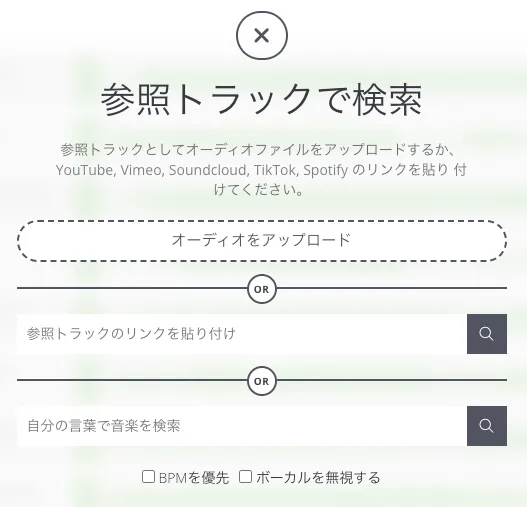
トラックのアイコン
<LM Corporate Plan、LM Freelance Planの場合>
各トラック表示の右側に各種機能のアイコンが表示されます。
右から
・お気に入り:お気に入りへの追加
・プロジェクト:プロジェクトへの追加
・共有:共有リンクの表示、メールでの共有
・類似:似た曲の検索(AI検索の機能を使っています)
・キューシート情報:タイトルや作曲者などのキューシート用情報が表示されます
・ダウンロード:ダウンロードウインドウが開きます
となっています。
トラックのアイコン
<一般アカウント(年間契約無し)の場合>
各トラック表示の右側に各種機能のアイコンが表示されます。
右から
・お気に入り:お気に入りへの追加
・プロジェクト:プロジェクトへの追加
・共有:共有リンクの表示、メールでの共有
・類似:似た曲の検索(AI検索の機能を使っています)
・キューシート情報:タイトルや作曲者などのキューシート用情報が表示されます
・カート:トラックをカートに入れます
・プレビューをダウンロード:透かし音声入りのmp3ファイルをダウンロードします
となっています。
ダウンロード
ダウンロードウインドウでファイル形式やダウンロードするファイルの種類を指定できます。
WAVEとAIFFは各2種類の形式が選択でき、MP3は320kbpsの形式となります。
Underscoreバージョンを含むかどうか、STEMファイルを含むかどうか、メタデータ(キューシート情報)のCSVを含むかどうかを選択できます。
(※STEMファイルはLM Corporate Plan、LM Freelance Planご契約の方のみが対象です。)
マイページ
マイページへは画面右上の人型アイコンからアクセスできます。
・購入履歴:Track Licenseのライセンス購入履歴の確認とファイルのダウンロードができます
・お気に入り:お気に入りマークをつけた楽曲を表示できます
・プロジェクト:作成したプロジェクトを表示できます
・プロフィールを編集:アカウント登録情報の変更ができます
・パスワードを変更:パスワードの変更ができます
・ログアウト:サイトからのログアウトはここから行います
プロジェクト
プロジェクト(プレイリスト)は必要に応じて複数作成できます。
プロジェクト内の曲のリストの下にはAI機能を活用した「おすすめの曲」が表示されます。
共有
トラック、アルバム、プロジェクトを第三者にシェアすることができます。
共有リンクを使って個別に送ることも可能ですが、共有ウインドウから直接メールで送ることも可能です。